Fusion 裡畫了一個矩形,長寬都標好了,拖曳時卻整個滑走,通常還缺位置的定義。長 60 mm、寬 40 mm,只說明它多大,沒有交代它該待在草圖的哪裡。
這篇用小盒底面的矩形練習,不急著擠出、挖空或加圓角。先把這張草圖控制好,再畫收納槽和盒蓋,後面比較容易知道尺寸該改在哪裡。
尺寸管數值,幾何約束管關係
草圖的尺寸可以控制長度、角度、直徑與位置距離;幾何約束則指定線與點之間的關係,例如保持水平、兩點重合、兩個圓同心。這兩種工具會一起決定草圖能怎麼變動。
| 你想表達的意思 | 可用的定義方式 |
|---|---|
| 這條邊維持水平 | Horizontal/Vertical |
| 兩條線的端點接在一起 | Coincident,重合 |
| 兩段線永遠一樣長 | Equal,等長關係 |
| 底面長度是指定數值 | 草圖尺寸 |
| 這個角放在原點 | 角點與原點重合 |
工具名稱與作用可核對 Autodesk 草圖約束說明。畫圖時軟體可能已自動加入部分關係,因此每次新增前先看已有的約束,不要同一件事重複定義。
長寬固定了,還有哪些自由度?
可以先用三個問題檢查:形狀還會歪嗎?大小還會變嗎?整組還會移動或旋轉嗎?這裡的「自由度」,就是尚未被尺寸或關係限制住的變化方式。
如果矩形的水平、垂直與長寬都有定義,它仍可能平移;若只畫四條等長線,也未必就得到你想要的正方形。少的是方向還是位置,要分開判斷,不能只看畫面上目前剛好很方正。
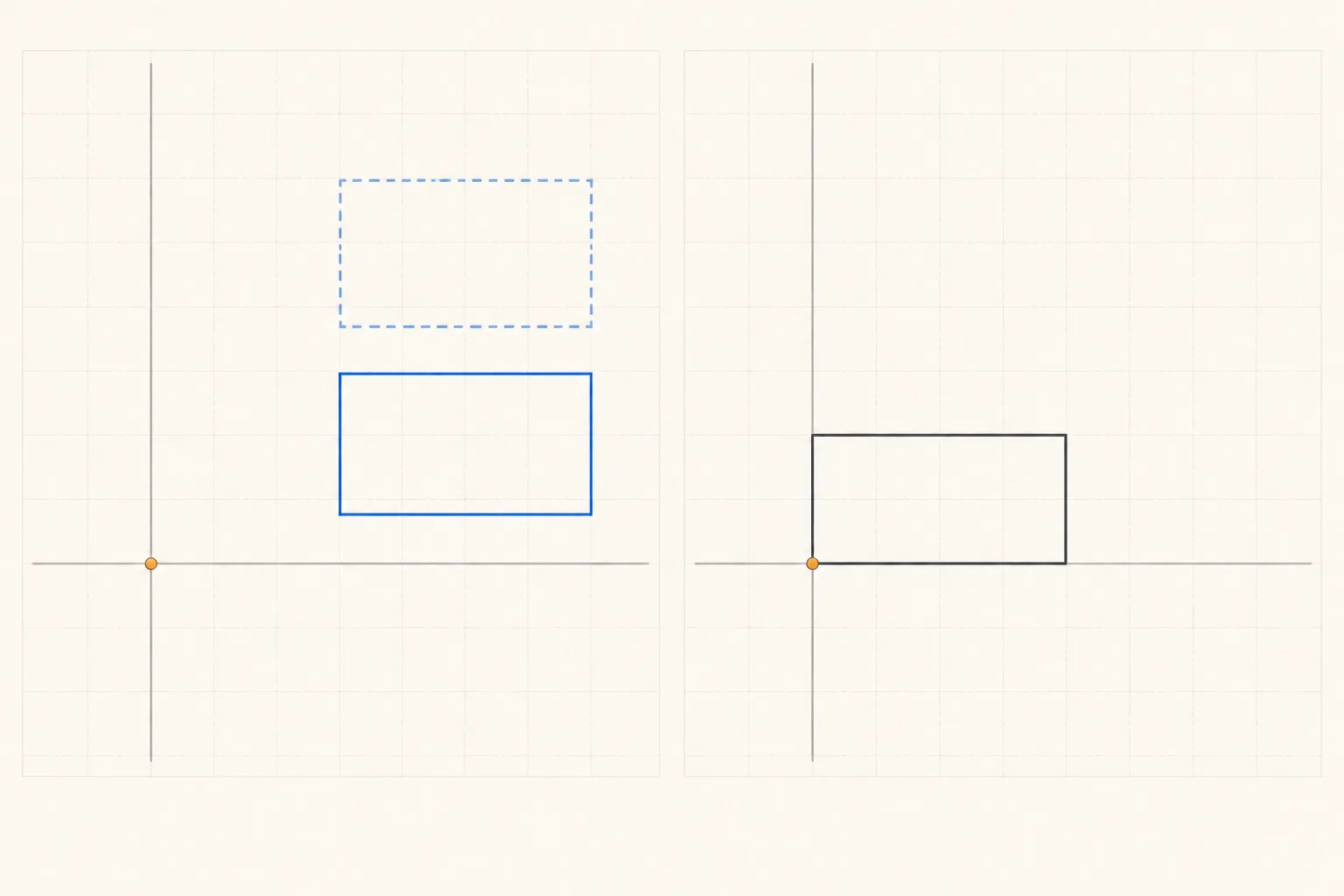
在還沒建立下游特徵的練習草圖裡,可以輕拖線段或端點,觀察剩下的變化,再復原。不要在重要檔案上大幅亂拖;先存副本,並確認自己仍在編輯同一張草圖。
練習:把矩形盒底定義在原點
先確認文件單位是毫米,建立一張平面草圖。這個例子使用 60 × 40 mm,只為練習,不是建議的收納尺寸,也還沒有指定它將成為內尺寸或外尺寸。
- 畫一個普通矩形,暫時不加孔、圓弧與內部隔板。
- 確認四個角相接,上下邊水平、左右邊垂直;若矩形工具已建立這些關係,就保留即可。
- 用草圖尺寸定義一條長邊為 60 mm、一條短邊為 40 mm,不必四邊全部再標一次。
- 確認左下角與草圖原點重合;若只是畫在附近,補上真正的重合關係。
- 查看約束狀態,再輕試拖曳,確認形狀和位置都受控制。
原點是這次選的基準,不是所有模型都必須把左下角放在那裡。若你想讓盒子從中心往兩側一起變寬,也可選中心定位的畫法;先決定修改時哪裡應該不動,基準才有意義。
藍線、黑線和綠線,不能混著看
在官方說明的顯示方式中,未約束的一般草圖線是藍色,已約束幾何是黑色,Fix 固定幾何則是綠色。投影幾何還有自己的顏色,不是所有非黑線都代表同一種問題。Fusion 草圖類型說明
請一起查看瀏覽器裡的草圖狀態圖示,以及編輯時顯示的尺寸與約束。選取、高亮和顯示設定可能干擾肉眼判斷,不用為了看到整張變黑,就一路加上不需要的條件。
另外,封閉區域的淡色填滿,與線條是否完全約束是不同資訊。輪廓能封閉,不代表位置已定;位置定好了,也不代表中間沒有多畫一條線。這兩項要各自檢查。
為什麼不直接全部 Fix?
Fix/UnFix 可以鎖住幾何的大小與位置,適合你確實要保留現有形狀的情況。但若目標是日後把盒長從 60 改為 70 mm,通常更希望由尺寸和關係控制,而不是把當下的輪廓整組凍住。
例如兩個槽口要永遠同寬,可以用等長關係,再控制其中一個尺寸。這比各自固定在畫面上的位置,更能表達你要保留的設計關係。約束方式沒有唯一答案,重點是修改時符合你的預期。
若幾何已被 Fix,後來又要靠尺寸移動它,先確認固定關係是否仍需要。不要看見衝突就把全部約束刪光,否則原本有用的定位也一起丟掉了。
新增尺寸出現過度約束,怎麼查?
先看這個數值是不是已被其他條件決定。例如矩形寬度已知、四角和方向都完整,再標對邊同樣寬,可能只是重複說明;另外指定不同數值,則會與既有條件衝突。
從剛新增的尺寸或約束往回查,保留真正要驅動設計的那一組。只想顯示結果時,可使用 Driven 尺寸;它跟著既有幾何變化,不能當成另一個獨立控制值。
Autodesk 的尺寸說明區分 Driving 與 Driven,後者以括號顯示計算值。看到尺寸有括號,不要以為標註成功就已固定那個位置;先確認是控制值,還是讀值。
改一次尺寸,看看草圖會不會照你的意思動
完成矩形後,把長度從 60 改成 70 mm。若選的是左下角定位,預期那個角不動、寬度不變,長邊向另一側延伸。這是練習的驗收方式,不是只看狀態圖示就結束。
接著改回原尺寸,確認沒有端點分離或多出小線段。若已做成立體模型,再逐項查看擠出、孔位與後續圓角是否仍正確;草圖完全約束能讓關係清楚,但不保證所有大幅改版都不會影響後面的特徵。
真正做收納座時,先量實物、決定可用空間和配合需求,再把數字填進草圖。相關方法見客製收納座量測,邊緣造型則可接著看圓角與倒角。
常見問題
完全約束後,尺寸就不能改了嗎?
仍可以修改驅動尺寸。不能隨手拖走,和不能依參數改變,是兩回事;若改值出現衝突,就回頭查是哪個關係不允許這種變化。
一開始就必須完全約束嗎?
構想階段可以保留彈性,等外形與用途確定再補齊。要讓後續孔位或盒蓋依附它時,就值得先整理基準與尺寸,避免無意間拖動造成整組跟著跑。
草圖沒有問題,為什麼印出來還是不合?
草圖約束處理的是模型內部的幾何關係,沒有自動加入列印公差、收縮或盒蓋間隙。仍要確認成品尺寸並試裝,可對照列印公差與配合。
本文以官方文件為依據,由 Agate3D 使用 AI 協助整理與撰寫;操作練習為教學建議,不代表本站完成所有機型或材料實測。封面與內文插圖皆為 AI 生成教學示意,不是品牌實機、實驗照片或按比例工程圖;精確數值及操作條件請以正文與官方文件為準。
閱讀內容與來源說明 →