跨品牌交流・英文
Reddit r/3Dprinting ↗
有入門 Wiki 與討論串。可以用模型名稱或症狀搜尋舊文,再追到作者的下載頁。
適合:找使用經驗、作品來源與失敗排查方向
社群留言不是原廠手冊。問檔案時要找原作者連結,不要索取別人的付費檔案。
入門/論壇說明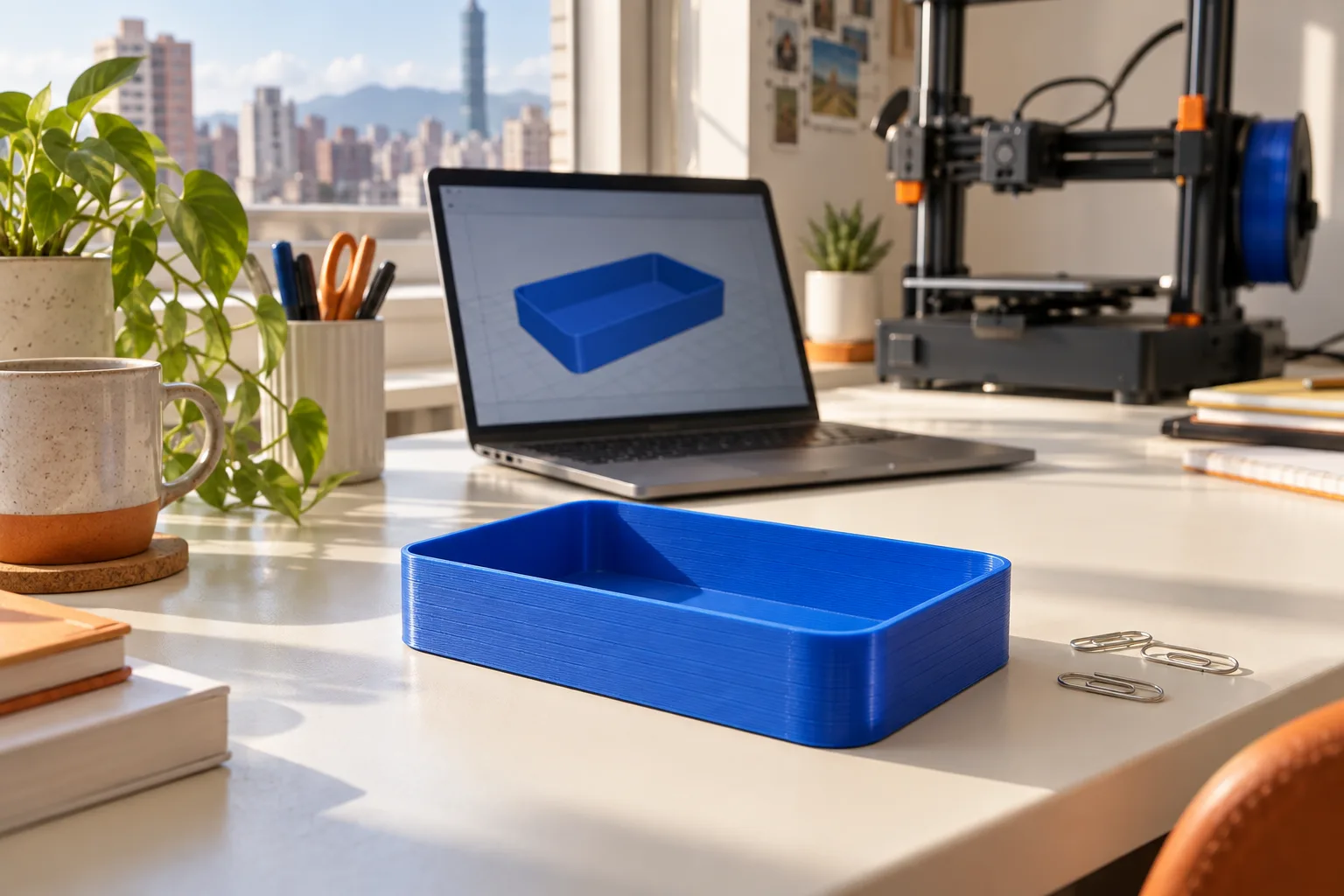
01 / 先準備
這頁示範的是用捲裝線材的 FDM/FFF 列印機,不是液態樹脂機。練習目標很單純:找一個平底、單件、沒有複雜機構的小托盤,用機器支援的一般 PLA 印出來。先不做卡扣、多色、磁鐵組裝,也不拿第一件作品承重。
02 / 找平台
第一次用 MakerWorld 或 Printables 找小托盤就能練習。用拓竹機器,可以先看 MakerWorld;想參考別人印出來的樣子,就看 Printables 的 Makes。其他平台的特色整理在下表。
| 平台與特色 | 適合找什麼 | 費用與使用權 | 下載前注意 |
|---|---|---|---|
| MakerWorld ↗模型附列印設定特色依據 | 桌面小物、收納、拓竹機型的列印設定 模型與列印設定分開呈現;使用相容設備時,可接續 Bambu Studio 或 Bambu Handy 的流程。 | 有免費模型;商用會員等方案另看作者條件。 | 先看設定支援哪台機器、哪種噴嘴。設定評分不等於所有機器都能成功。 |
| Printables ↗可看別人的列印成品特色依據 | 日常用品、工具配件、參考成品回報 Makes 是使用者的實際列印回報,可配合留言與作者說明判斷模型。不是只有 Prusa 機器才能使用模型。 | 有免費模型,也有 Store 付費模型與 Clubs。 | 看成品照片和最新留言,再核對檔案版本、尺寸及額外配件。 |
| Thingiverse ↗2008 年上線的老牌平台特色依據 | 尋找舊作品、改作來源與既有配件設計 適合補查其他地方提到的模型名稱與原作;不要只憑上架時間判斷能不能印。 | 逐件確認下載頁及授權,不把平台名稱當成商用許可。 | 舊作品可能引用停產零件或失效網址;先讀留言、檔案說明與改作來源。 |
| Cults ↗免費與付費設計特色依據 | 挑選設計師作品,比較模型與授權方案 有免費與付費模型。買模型時,把檔案內容、實際列印條件與使用權分開看。 | 依模型標價;個人使用和商業使用可能不同。 | 付費不代表能販售成品,也不代表附有適合你機器的設定。 |
| MyMiniFactory ↗創作者與訂閱方案特色依據 | 追蹤創作者、尋找微縮模型與系列作品 除了模型頁,也有 Tribes 創作者訂閱。適合想持續追蹤同一位作者的人。 | 單件與訂閱分開確認;獎勵及使用權依方案而定。 | 看模型是為樹脂還是線材列印設計。微小細節或預支撐版本,不適合直接套進這頁的 FDM 練習。 |
平台入口不是單一模型下載頁。下載、登入與收費方式可能變動,請以實際作品頁為準;本站沒有因這份清單收取推薦費。
03 / 搜模型
進平台後先找模型搜尋欄,輸入 small tray no supports。看不到合適結果,就先拿掉 no supports,只留 small tray;有些作者不會把所有特色都寫在標題裡。
| 想找的東西 | 可輸入的英文 | 再確認什麼 |
|---|---|---|
| 小托盤 | small tray no supports | 先找單件、平底、開口朝上的款式。 |
| 抽屜分隔 | drawer divider | 加入抽屜內寬或系統名稱,核對尺寸。 |
| 電池收納 | AA battery holder | AA、AAA、18650 不同規格要分開找。 |
| 桌面理線 | desk cable clip | 看線徑、桌板厚度,以及是否需要黏貼。 |
| 可改尺寸的盒子 | parametric box | 要另外看是否提供來源檔或客製工具。 |
| 微縮公仔 | tabletop miniature | 先確認 FDM/resin,別只看漂亮渲染圖。 |
先看貼文內文、置頂留言和作者個人頁,再用「作品名稱+作者名稱」搜尋。找到同名模型時核對圖片、版本與作者互相連結的帳號。找不到就問作者,不要把陌生人上傳的壓縮包直接當原檔。
進階一點,可在搜尋引擎輸入 site:printables.com/model/ small tray,只找該站的模型頁。這是搜尋引擎語法,不是每個平台自己的搜尋欄都支援。
04 / 下載檔案
| 檔案 | 裡面是什麼 | 第一次怎麼處理 |
|---|---|---|
| .stl | 物件表面的三角網格,通常不含列印設定,也沒有可靠的內建長度單位。 | 匯入自己的切片軟體,檢查尺寸,再選自己的機型與材料。 |
| .3mf | 可以保存單位、多個模型,也可能是包含機型與材料設定的切片專案。 | 先確認是只匯入模型,還是開啟整個專案。開完重新核對設定。 |
| .gcode 等指令檔 | 已針對某套機型與條件產生的動作、溫度等指令。 | 這次不要直接使用他人的指令檔。取得模型後自己切片;不確定相容就先停。 |
| .zip/.scad | ZIP 是壓縮包;SCAD 是 OpenSCAD 的設計來源,不是可直接送印的指令。 | ZIP 先解壓縮,挑需要的模型檔。只有 SCAD 而沒有可用模型時,先換有 STL 的作品練習。 |
MakerWorld 若提供「Open in Bambu Studio」,會接續到軟體/專案流程,並不表示所有設定都適用。第一次想練習自己切片,可在作品提供的選項中找原始模型;不是每件作品都提供相同檔案。MakerWorld 官方流程說明
下載模型不需要執行陌生的 EXE、腳本或「解鎖工具」。遇到要關閉防護、安裝不明外掛才給檔案的頁面,先離開。
05 / 切片預覽
以下是各切片器共通的核對流程,不是固定版本的逐鍵截圖。按鈕位置可能不同;找不到時查對應版本的官方文件,不要靠猜測修改機器設定。
拓竹使用者可從 Bambu Studio 官方發行頁取得軟體;Prusa 使用者可看 PrusaSlicer 官方下載頁。其他品牌依機型手冊選擇。首次設定精靈要選自己的完整機型和噴嘴,找不到正確型號就先查支援情況,不要用外觀相似的機器代替。
開新專案,用匯入功能選剛下載的 STL。若是 3MF,先留意「開啟專案」和「只載入幾何」的差異。用尺比對軟體顯示的毫米尺寸,不要靠螢幕上的大小判斷。
托盤底面要貼住平台、開口朝上。模型超出列印區、斜著站,或下方還有空隙時,先用移動/旋轉/貼齊平台等功能修正。不要為了塞進平台就任意縮小;壁厚和小孔也會一起變。
這次用一般 PLA,就選設備支援的對應 PLA 設定,並核對線材廠商建議。別把 PETG 的預設拿來印 PLA;多色設備也要確認實際線槽的對應材料。
如果實機是 0.4 mm 噴嘴,可先選機型提供的約 0.20 mm 標準層高。其他口徑使用自己的相容預設。壁數、填充、速度與溫度先沿用對應設定;若模型作者有特殊要求,先理解原因再調整,不照抄不相容的整套設定。
這次選的是平底開口托盤。確認作者方向和幾何允許免支撐後,再檢查支撐是否關閉;如果仍出現大片懸空,換個更簡單的模型。填充率與外殼怎麼看 →
找 Slice、Slice plate、切片或相近按鈕。完成後進入預覽,使用層數滑桿從底部慢慢往上看。這時畫面是預計的列印路徑,不只是原始模型外觀。
看到錯誤或警告先讀內容。預覽缺零件、路徑不合理,或軟體無法切片,就不要送印。PrusaSlicer 官方第一次切片教學;3MF 匯入設定詳解
先存一份切片專案,保留這次的模型與設定。接著使用機器支援的網路傳送、記憶卡或 USB 儲存裝置方式送檔;介面不同時查手冊。不要只把 STL 複製進記憶卡,就以為完成了切片。
若用網路送印,核對選到的是自己的那台機器、正確列印板和線槽。若用儲存裝置,確認輸出格式、檔名與存放方式符合手冊;機器找不到檔案時,不要靠改副檔名假裝轉檔。
06 / 第一次開印
以下勾選只用來自己核對,不會連線或啟動列印機,也不代表設備已通過安全檢查。重新整理後會重設。
通風和排氣要事先安排。聞不到味道不等於沒有排放;機器有外罩也不代表排放已被妥善處理。依設備及材料要求操作,可參考 NIOSH 的 3D 列印安全指南。
等機器依設定完成暖機及校正,從安全距離觀察第一層。線條應連續留在平台上,托盤底面的相鄰走線能接成一片。不要伸手碰熱床、噴嘴,也不要拿工具追正在移動的噴頭。
等待機器顯示完成,按底板手冊要求冷卻。柔性板可否彎折、是否需要工具,都看該板說明,別趁熱硬拔。托盤拿下後放在平桌:四角是否貼平、底面有沒有大洞、四周是否完整?
拍下底面與側面,留下專案、線材品名和這次的設定。第一件完成後,先用同一份設定再印一次,確認能重複,再開始比較層高或填充。需要更多基礎解釋?看完整入門教學 →
07 / 失敗怎麼查
描述不出專有名詞也沒關係,到新手問題速查輸入「印到一半歪掉」或「東西黏不住」。如果要改設定,一次只改一項,用小件比較。
08 / 找人問
跨品牌交流・英文
有入門 Wiki 與討論串。可以用模型名稱或症狀搜尋舊文,再追到作者的下載頁。
適合:找使用經驗、作品來源與失敗排查方向
社群留言不是原廠手冊。問檔案時要找原作者連結,不要索取別人的付費檔案。
入門/論壇說明拓竹使用者討論
遇到與機器或軟體有關的問題,可以先找相同型號和版本的討論。
適合:查特定機型、Bambu Studio 與列印流程問題
核對文章日期、型號和韌體版本。社群的個別修改建議,不能直接當成官方操作要求。
入門/論壇說明Prusa 與切片討論
依機型與主題找討論,適合核對自己遇到的問題是否也出現在相同設備。
適合:查 Prusa 機型、列印問題與設定討論
先選對機型版面。不同代機器的校正、拆裝或硬體設定不一定通用。
入門/論壇說明在 Facebook 搜「3D 列印+台灣」或「機型名稱+使用者」,在創作者官網找正式 Discord 邀請。加入前看一下近期貼文:有人提問時,回覆有沒有問清楚機型、材料和設定?管理規則是否清楚、分享作品有沒有附來源?這些比成員數更值得看。
只貼「怎麼印不出來」很難得到有用答案。可以複製下面的格式,再附全景、底面和出問題位置的清楚照片;分享專案前檢查有沒有個人資料,也確認模型授權允許分享。
若出現供電、高溫、線路或硬體異常,先停用並聯絡原廠/售後,不把論壇上的改線、拆機建議當成入門練習。