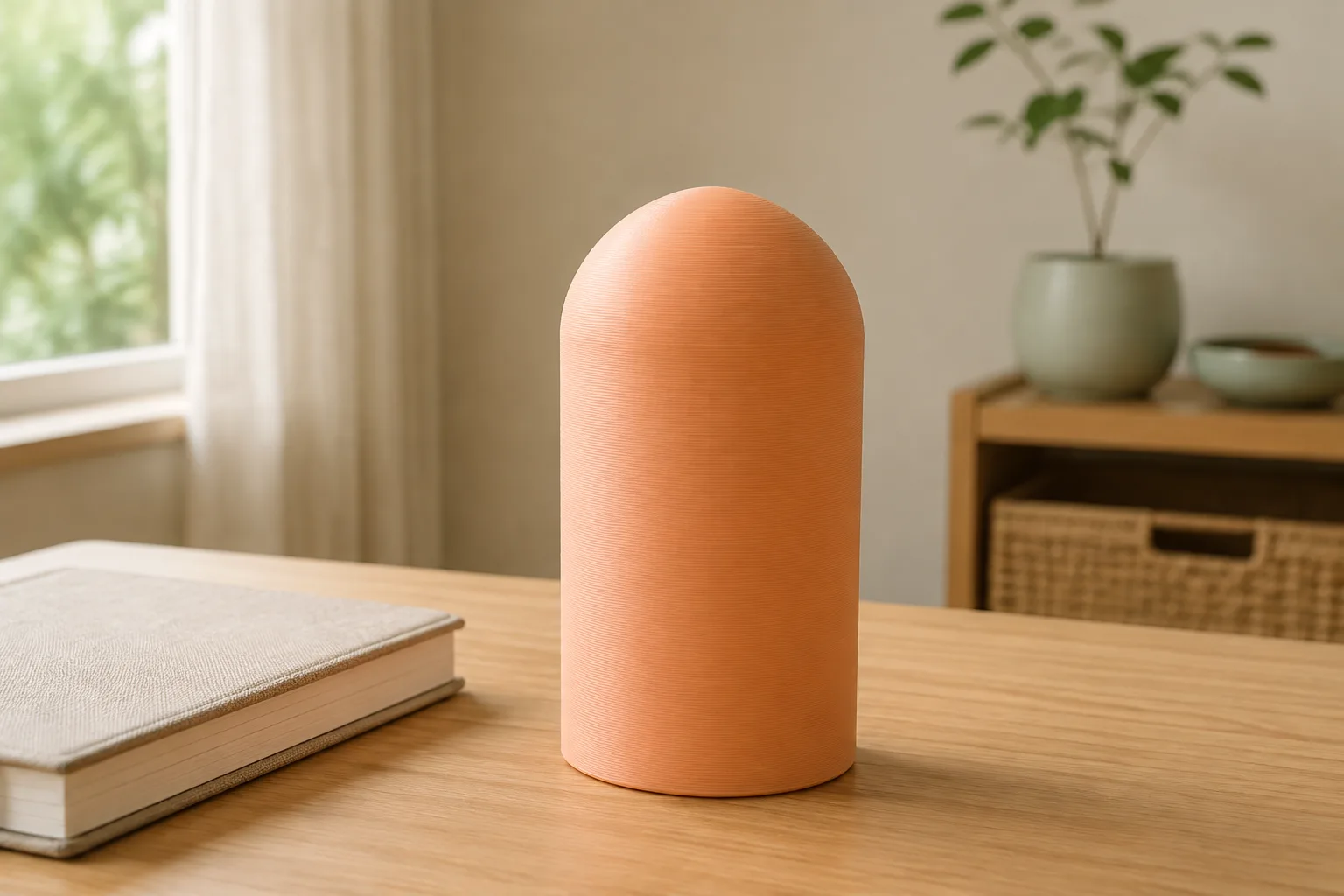
圓頂上有一圈圈明顯台階,又不想整件都印得很細,可以試「可變層高」。它讓同一個模型在不同高度使用不同層厚,例如筒身維持原設定,接近圓頂時再細分。
適不適合,先看你要改善的位置。若只是收納盒垂直側面的一條接縫,或名牌少了一筆字,換成可變層高未必有幫助。這篇以 FDM 和 PrusaSlicer 為操作範例,不把所有切片器的按鍵與限制當成相同。
圓頂的階梯紋,和普通層線差在哪?
圓頂越接近頂端,表面越接近水平,前後兩層的輪廓就可能差得很明顯。每層像小台階一樣留出一段平面,側光照下去尤其容易看見。把這一段切薄,台階會變小;列印仍然是一層層堆疊,不會變成一整片連續曲面。
垂直壁即使輪廓沒有橫向改變,材料堆疊的細線也仍然存在,因此不能說直壁用什麼層高都長一樣。Prusa 的層高說明把層高影響的垂直解析度,與噴嘴影響的水平細節分開解釋。
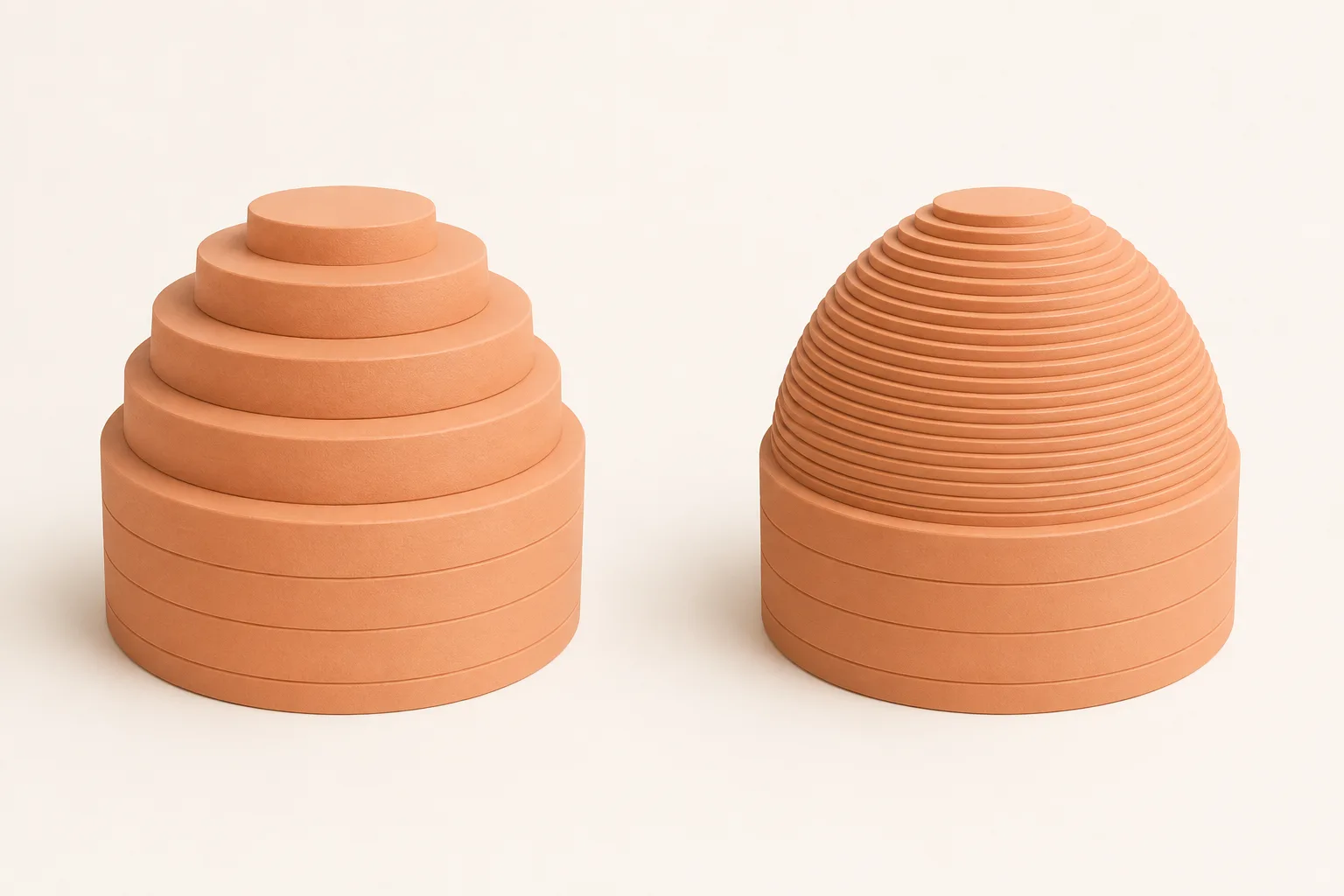
哪些作品值得試?
先在切片預覽找出你在意的外觀區域,而不是看到模型有曲線就全部套用。
| 作品或症狀 | 先做什麼判斷 |
|---|---|
| 圓頂擺飾、圓弧盒蓋 | 比較頂部台階與細分範圍 |
| 直筒接緩斜面的花器外殼 | 看局部細分能否保留筒身效率 |
| 整件都是小曲面與細節 | 比較固定細層高,未必需要複雜曲線 |
| 平放名牌的細字消失 | 看筆畫與走線,不先改 Z 層厚 |
| 平頂粗糙、漏縫 | 查頂層厚度與出料,必要時再研究熨燙 |
| 固定位置一條直疤 | 優先檢查接縫位置 |
名牌問題可接著看噴嘴與小細節,平頂表面則另見熨燙設定。先分清症狀,才能知道要拿哪個部位做比較。
第一輪:只放一個模型,保留原始切片
選一個能正常印好的單色模型,先用正確機型、噴嘴和線材的相容預設切片,存下預估時間與外觀截圖。不要同時換噴嘴、線材、支撐種類和速度,否則印完很難判斷差異來自哪裡。
預設本身也不只包含層高。Prusa 可變層高文件提醒,較厚層的設定檔可能連擠出寬度等項目都不同。起始設定選接近大部分模型需求的預設,不要以為工具會替你重新校好所有參數。
這份官方文件目前歸在 PrusaSlicer 2.9 Legacy,介面圖片也可能較舊。以下按功能名稱說明;如果你的版本位置不同,對照工具提示,不靠圖示的第幾個位置找。
Adaptive、Smooth 和手動調整怎麼分工?
選取物件後開啟 Variable layer height。先用 Quality/Speed 決定偏向,再按 Adaptive 產生層高曲線;移動滑桿後要重新套用,並看輪廓線有沒有真的改變。
自動結果可以再手動修。在右側高度面板,左鍵增加細節、右鍵減少細節,滾輪調整作用範圍。游標指向的高度會在模型上標示,先看清楚是不是目標圓頂,別把下方筒身一起塗細。
Smooth 用來平滑層高曲線的過渡,並非把塑膠表面熨平;半徑越大,影響範圍也要重新確認。Keep min 可保留最小層高區不被平滑拉高;需要重來時,Reset 會清掉自動與手動修改。
這一輪只改圓頂附近,重新切片看結果。工具畫面的色帶變漂亮,還不能代表列印路徑、時間和支撐都合理。
切完後,頂殼厚度也要再看一次
同樣三層,若每層都是 0.2 mm,合計為 0.6 mm;每層改成 0.1 mm,就只剩 0.3 mm。這是等厚區段的算例。可變層高下每層未必相同,不能直接拿單一層厚乘整段層數。
Prusa 的層高與外殼文件另提供頂/底部最小厚度設定,特別適合搭配可變層高。除了看設定值,也在預覽確認頂部實心區和填充之間的關係,別為了縮時把頂層刪到覆不住。
如果薄層後頂面出現孔洞,先查實際封頂厚度、下方填充及出料。繼續把層高降低,可能讓每層更薄,卻沒有處理支撐頂面的結構。
支撐、同盤副本和換色,有哪些要重查?
ELEGOO 在 2025 年的 Slicer 教學列出當時與 organic tree supports 不相容的限制,也提醒不要任意修改機型/噴嘴的層高上下限。這是該文件的範圍,不能延伸成所有軟體今天都相容或都不相容。
所以原本需要支撐的模型,修改後要重新看警告和支撐預覽,不為了讓切片成功就直接關掉必要支撐。多色或擦料塔也一樣,遇到層高同步警告,先查該版本說明,不能略過訊息直接送印。
Prusa 文件另提醒,同一物件的 instances 會一起受可變層高工具影響。想在一盤做固定與可變兩版對照,先確認它們是可獨立設定的物件;切片後逐件核對,不只憑外觀看成兩個模型就算數。
原本放好的依層換色或暫停標記,也要檢查是否仍落在正確的幾何位置。層數變了,不能繼續用舊的層號推定實際高度;相關流程見手動換色教學。
怎麼判斷多花的時間值不值得?
保留三版:原本固定層高、整件較細層高,以及局部可變層高。使用相同模型、材料與其餘設定切片,記下總時間;不是只拿可變版和最慢的一版比,便宣稱一定省時。
先試印你真正看得到的那個圓頂,用相同光線、視角和距離比較。若拿截短模型做小樣,要保留原曲率與比例,但它的冷卻時間和列印順序可能不同,不能直接把耗時倍乘成整件結果。
外觀達到需求就停。放在層架上的擺件,以正常觀看距離評估;要近拍商品照,則把頂部和過渡區列為驗收重點。沒有必要為了放大鏡下仍看得到的一條線,把所有區段都調到最小。
常見問題
開啟之後反而更久,是設定錯了嗎?
不一定。相較原本較粗的固定層高,局部增加薄層本來就可能延長時間。先看增加在哪段,再判斷改善是否值得,不用「開了應該更快」當唯一標準。
調整面板底部突然跳一段,需要抹平嗎?
Prusa 文件說明,底部的突變可能是在顯示首層高度設定。不要把它直接當成表面瑕疵;首層是另外的檢查項目,不能用平滑曲線取代平台與首層確認。
換另一台機器,可以沿用同一條曲線嗎?
可以保留當參考,但要重新選正確機型、噴嘴及線材預設,重切並檢查限制。跨機器後最小層厚、線寬和速度條件可能不同,舊專案能開啟不代表能直接列印。
本文以官方文件為依據,由 Agate3D 使用 AI 協助整理與撰寫;操作練習為教學建議,不代表本站完成所有機型或材料實測。封面與內文插圖皆為 AI 生成教學示意,不是品牌實機、實驗照片或按比例工程圖;精確數值及操作條件請以正文與官方文件為準。
閱讀內容與來源說明 →