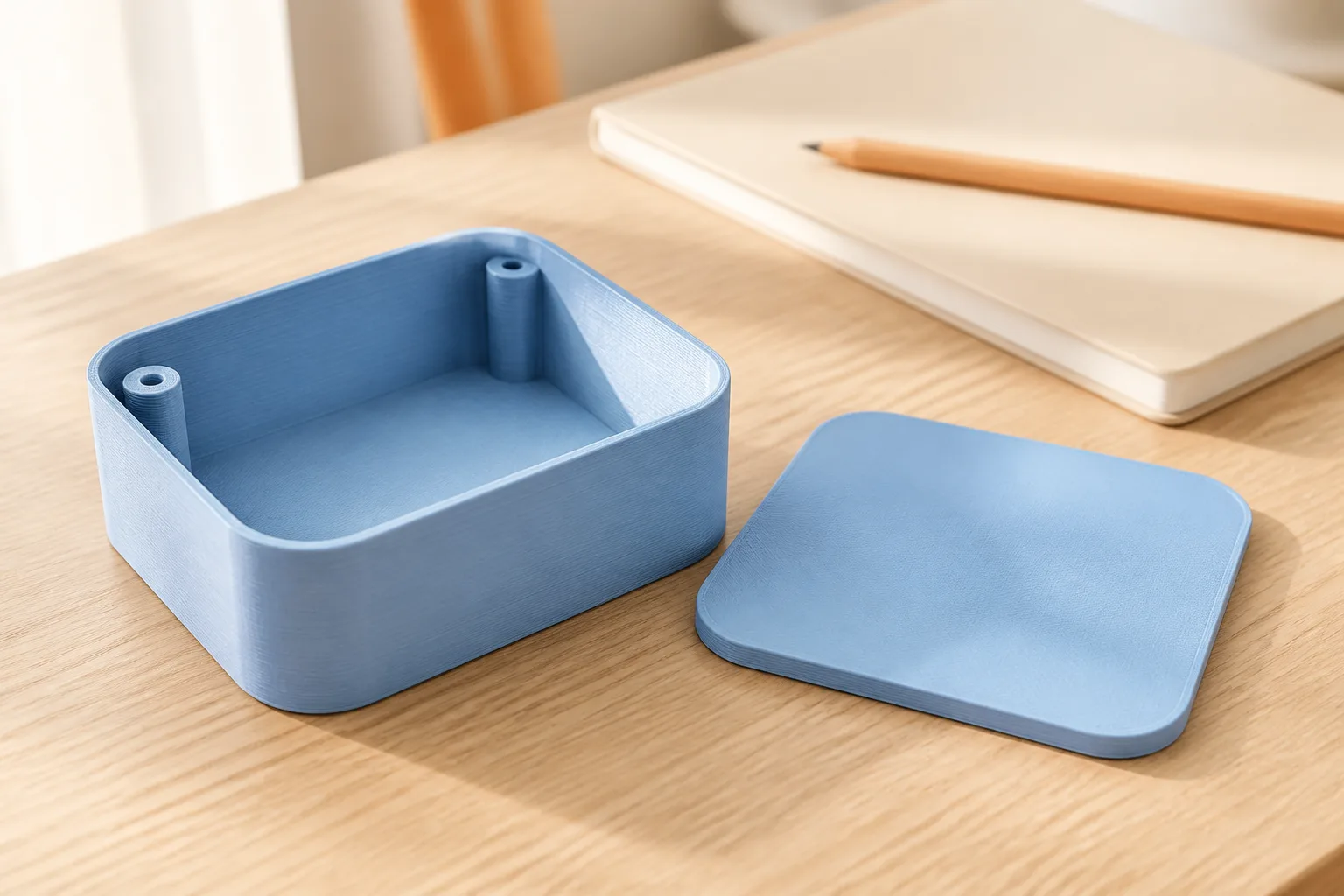
收納盒大部分已經夠用,只想讓螺絲座附近多一點材料,可以用切片器的「修改器」。它指定一塊區域,讓那裡採用不同的填充或壁數,其他地方保留原設定。
這篇用 PrusaSlicer 示範操作與檢查方法,不提供通用補強百分比。孔邊裂開可能和孔徑、結構及列印方向有關,加密填充不一定對症。
修改器改的是哪裡?先分清四種範圍
假設同一盤有小盒和盒蓋,只想讓整片盒蓋使用不同設定,直接選盒蓋調整即可。Prusa 的物件設定說明提供單一物件覆寫;移除覆寫後,才會回到全域設定。
| 想改的範圍 | 適合先找的功能 | 小盒例子 |
|---|---|---|
| 整盤共同設定 | 全域列印設定 | 所有物件沿用相同基準 |
| 一個完整物件 | 物件設定 | 盒蓋和盒身不同 |
| 一段高度的整個截面 | Height range modifier | 盒身下半段採用另一組設定 |
| 某個孔或一側的局部體積 | Modifier mesh | 只改螺絲座及附近材料 |
同一高度若有左右兩個凸柱,只想處理其中一個,使用高度範圍就可能連另一側也改到。這時圓柱或長方體選區比較好控制。
修改器不會替你長出一個螺絲座
Prusa 修改器文件說明,設定作用於修改器與模型相交的區域。你放進去的透明圓柱,是指定範圍的工具;框到模型外面的空氣,不會因此多印一圈塑膠。
所以螺絲座要先有實體幾何。若盒子原本只有薄壁、沒有凸柱,想新增鎖固位置,得回建模軟體設計,不能只把圓柱修改器拉大。若是要挖洞,則另有 Negative volume/負體積功能;別把它誤選成補強用的修改器。
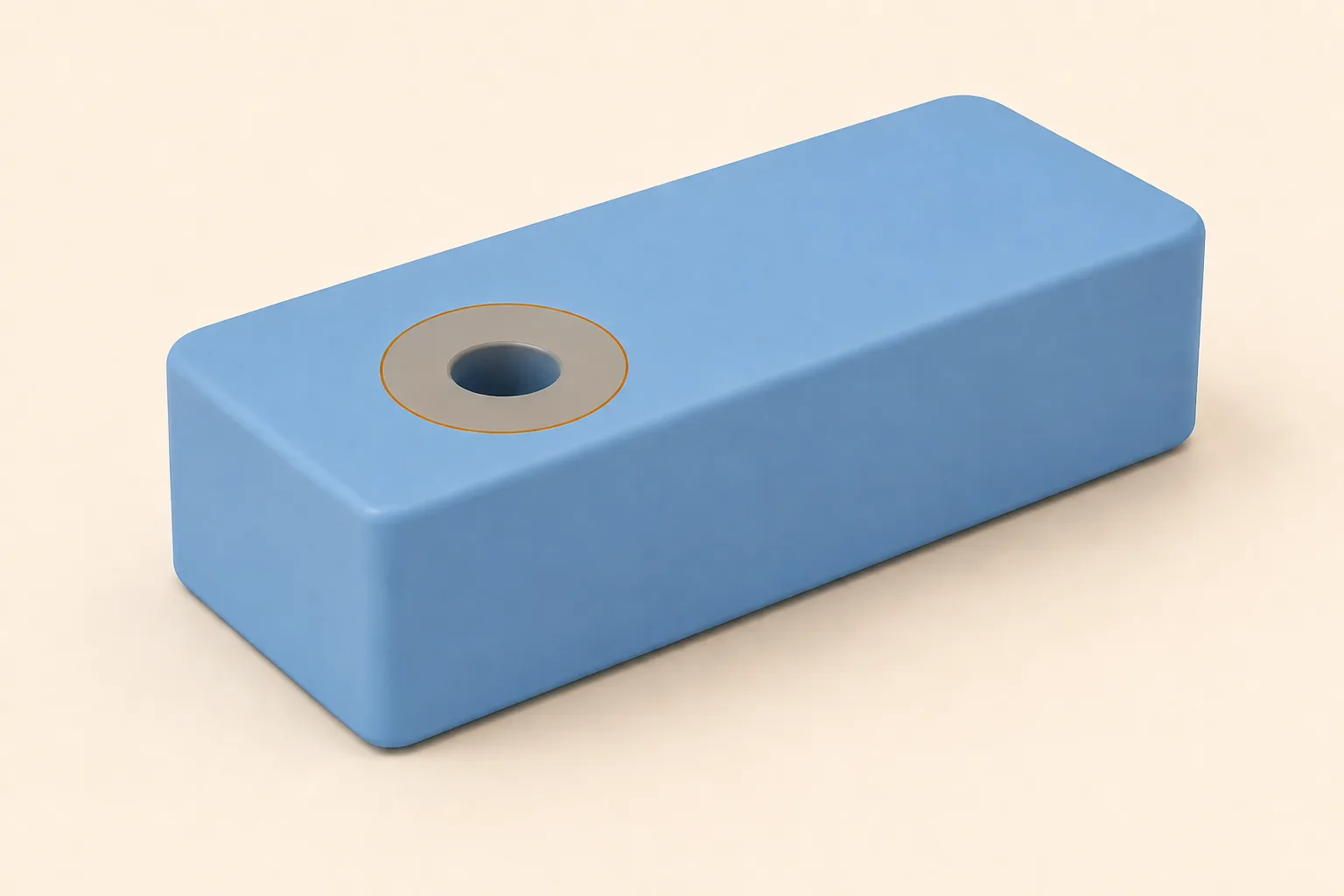
用一個圓柱,練習只改孔周圍
先另存專案,使用能正常列印的機型、噴嘴與材料預設。以下依官方目前歸類在 PrusaSlicer 2.9 Legacy 的文件說明,其他版本請對照英文功能名稱。
- 在盒身上按右鍵,選 Add modifier,再選 Cylinder。若目標範圍是長條,Box 也可以。
- 用移動與縮放工具對準孔位。直徑要涵蓋孔外的實體;圓柱只塞在孔裡,沒有選到周圍材料。
- 轉到側面確認高度,讓選區包含要調整的那段凸柱。不要只在俯視圖看成同心就結束。
- 選取物件清單中的修改器,加入 Infill 或 Layers and perimeters,先只改一項,再重新切片。
例如先保留原本壁數,只提高這一區的填充作比較;另一份專案再試局部多一道壁。數字不同的兩版,名稱也寫清楚,別等印完才靠重量猜是哪一組。
若工具選單看不到預期項目,先確認目前模式與選到的對象。專家模式有額外設定,但不代表任何全域參數都能任意局部覆寫;這一輪不順便調溫度、流量或其他無關項目。
明明調高填充,為什麼看起來完全沒變?
先把預覽滑到凸柱中段,看孔壁外側到底還剩多少稀疏填充。很細的凸柱可能已被周長線占滿,提高填充沒有多少空間可發揮。外殼與填充的差別可回看填充基礎。
接著看選區有沒有真的碰到材料。從某個角度看圓柱壓在模型上,側面卻可能浮在上方;或你只框了孔中心,周圍的壁完全沒被選到。
最後確認是否選錯清單項目:改在盒蓋、整個盒身,和改在修改器上,是不同範圍。不要靠準備畫面的透明顏色判斷生效,切片路徑才是這次要核對的結果。
預覽要看邊界,也要看盒子表面
從選區開始前幾層往上翻,找到路徑改變的起點,再看到選區結束後。檢查孔是否保留、周長線是否連續,以及加密區有沒有延伸到不想改的隔間。
修改器碰到表面時,外觀也可能受影響。Prusa 的局部修改範例展示了內藏與穿過表面的差異。那是 2019 年的示範,不能把圖片當成所有版本都會產生相同接痕的保證。
若盒蓋正面不能出現局部紋路,就在預覽檢查頂面走線;考慮讓選區留在內部時,也要確認仍涵蓋要調整的部位。不要只為藏一圈痕跡,把整個螺絲座排除掉。
第一輪只用一個修改器,比較容易找出邊界。需要多區設定時,逐一加入、命名、切片確認;不要先堆一排重疊選區,再猜最後是哪個設定生效。
比較材料花在哪裡,再決定要不要印
保留原設定、局部修改、整件修改三份切片,記下預估耗料和時間。局部版比整件版省,不代表比原版也省;多用的材料是否值得,要看你要解決的問題。
比較時固定同盤件數與支撐。把一個原版和三個修改版的整盤重量放在一起,沒有比較意義。紀錄也加上修改器直徑、高度、位置與覆寫項目;只寫「局部 30%」,下次無法知道加密的是哪一段。這個百分比只是紀錄示例,並非推薦值。
可先截取含凸柱、孔和附近底板的小樣,保留原尺寸與方向,檢查孔配合、表面和正常裝拆。局部小樣通過後,再印完整件確認;小樣缺少整個盒體的連接與變形條件。
裝配時若出現發白、裂縫或需要強行鎖入,就停止並回查孔與結構。需要熱熔螺母可看安裝與孔位教學,沿層面裂開則先檢查列印方向。吊掛、人體支撐與其他安全關鍵零件,不用這項練習判定承載能力。
常見問題
整件放大後,修改器會留在原地嗎?
Prusa 文件說明,縮放模型時,修改器會保留相對大小與位置、一起縮放。因此放大作品後,原本的局部範圍也變大了。重新確認孔周圍與選區尺寸,不要把舊試片結果直接套過來。
同盤做兩版,複製一個就能分開調嗎?
先確認是獨立物件還是同一物件的 instances。Prusa 的物件覆寫會影響它的 instances;想做不同設定的比較,要逐件核對,不只看平台上出現兩個外形。
存成 STL,別人也會拿到局部設定嗎?
不要只交 STL。另存切片器專案,重開後確認修改器與覆寫仍在,再附上軟體版本和設定用途。跨切片器的保留程度另見 3MF 專案匯入;收件者仍要換成自己的機型設定重新切片。
本文以官方文件為依據,由 Agate3D 使用 AI 協助整理與撰寫;操作練習為教學建議,不代表本站完成所有機型或材料實測。封面與內文插圖皆為 AI 生成教學示意,不是品牌實機、實驗照片或按比例工程圖;精確數值及操作條件請以正文與官方文件為準。
閱讀內容與來源說明 →