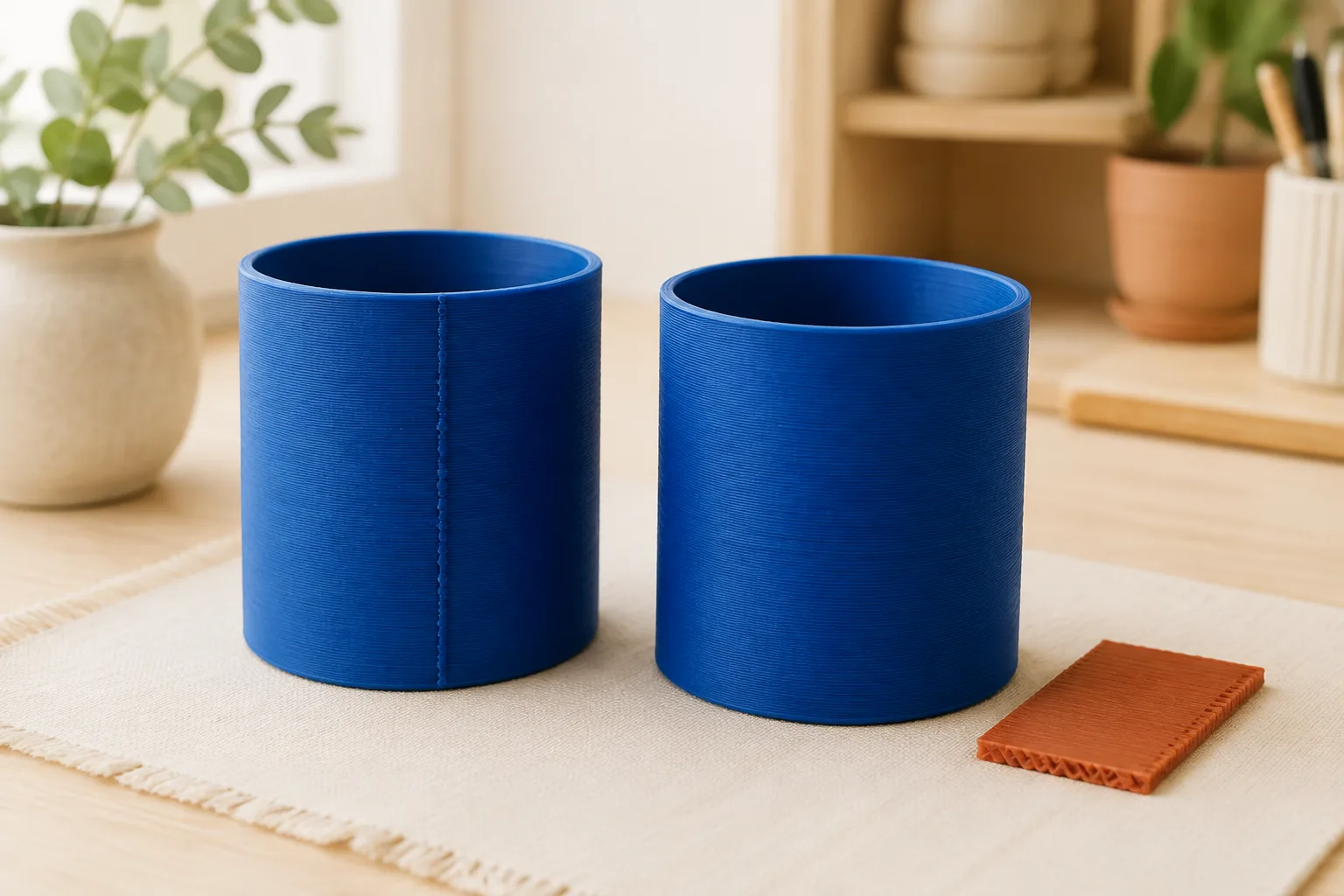
筆筒側面那條從底部延伸到頂端的細線,常常就是 Z 接縫(Z seam)。想讓正面好看一點,最容易開始的做法是把它移到背面,或藏進模型原本的轉角。
如果接縫已經在你選的位置,卻還是一串明顯凸點,才需要往出料與壓力控制查。換接縫位置只能決定痕跡出現在哪裡,不能順便修好每次起停時的出料問題。
怎麼確認那條線是 Z 接縫?
一般外牆是逐層繞著模型印,每圈都有起點和終點。這些交接處累積起來,可能形成直線、略微歪斜的線,或分散的小點;圓柱沒有稜角可藏,通常比較容易看到。Prusa 的接縫說明有位置選項與外觀對照。
把成品旁邊的切片預覽打開,顯示接縫標記,再拉動層高滑桿。如果痕跡跟標記大致重合,就有理由先往接縫設定查。不同軟體的標記顏色可能不同,看圖例,不必找固定顏色。
| 看到的痕跡 | 先確認什麼 |
|---|---|
| 沿高度延伸的一條點狀細線 | 是否對應每層外牆的起停點 |
| 每一圈都有的水平細紋 | 通常是層紋,移接縫不會消除 |
| 兩根柱子中間牽著細絲 | 看拉絲與回抽排查 |
| 整片牆面稀疏、缺線或透光 | 先看出料不足排查,不要只調接縫 |
表面零星小點也不一定都是隨機接縫。若預覽對不上,或同時有爆裂聲、粗糙出料,就要把線材狀態納入檢查。
對齊、背面、隨機,該選哪個?
選法先看物件怎麼擺。放在螢幕旁的筆筒有固定正面,藏背面很合理;會被拿起來轉動的把手,就不能只考慮拍照那一面。
| 選項 | 大致怎麼安排 | 比較適合的情境 |
|---|---|---|
| 對齊(Aligned) | 讓不同層的接點盡量集中,並依演算法尋找可藏的位置 | 有轉角的收納盒,或想集中後處理的零件 |
| 背面(Rear/Back) | 優先安排在切片器認定的背側 | 有固定展示方向的筆筒、擺飾 |
| 最近(Nearest) | 在候選位置中考慮離目前噴嘴較近的點 | 不要求接縫成一直線,想兼顧移動路徑的模型 |
| 隨機(Random) | 把接點分散在不同位置 | 願意接受表面零星接痕,不想有集中直線的物件 |
這些名稱在不同切片器裡不代表完全相同的座標與優先順序。Creality Print 的接縫文件與 Prusa 都有各自的選項說明。旋轉模型、改方向或換軟體後,都要重新看預覽,不能只相信「背面」兩個字。
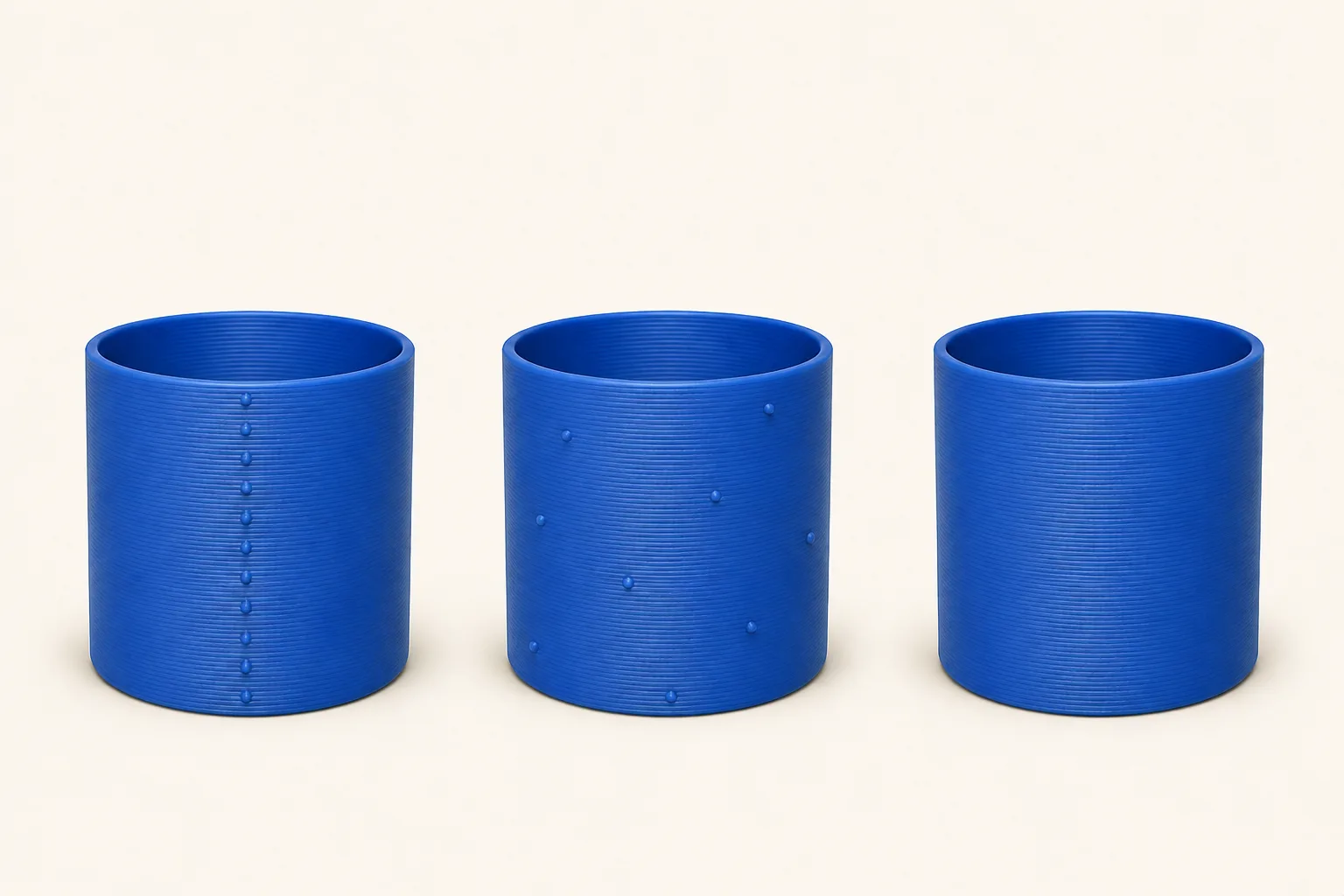
光滑單色筆筒若用隨機接縫,原本的一條線可能變成整圈的小疙瘩。對桌搭擺飾,我會先建議試集中在不常看到的一側,印出來不滿意,再比較其他方式。這是選擇順序,不是所有圓柱都適用的最佳設定。
不想讓接縫出現在臉上,可以自己畫位置
公仔的臉、徽章的文字面、收納盒正面的凹字,都值得避開。自動找角落未必知道哪一面是你最在意的,這時可用 Seam Painting/接縫繪製。
Prusa 的接縫繪製工具提供偏好放置與避開的區域標記;OrcaSlicer 也有對應工具。操作時抓這幾步就好:
- 選取要設定的模型,開啟接縫繪製工具。
- 在背面、凹角或不顯眼的地方標出偏好區域;需要時把臉部等區域設為避開。
- 重新切片,逐層檢查外牆接點,不只看模型表面的塗色。
- 留意頭頂、肩膀或其他截面變化處,接點可能不會沿同一條垂直線走。
畫一條非常窄的線不一定比較準。如果某層根本沒有那個表面,切片器仍得選別的位置。也別為了把接縫移到背面,就把整個模型躺平:那可能增加支撐、留下新的接觸痕。模型方向有牽涉時,一起看支撐與擺放方式。
Scarf seam 是什麼?要直接開嗎?
Scarf seam 把原本集中在一處的交接,改成一段逐漸搭接的過渡,目的是減淡表面的接痕。中文資料也有人叫它「圍巾接縫」;OrcaSlicer 的翻譯詞彙表則使用「斜拼接縫」,指的是斜接概念,跟布料圍巾無關。
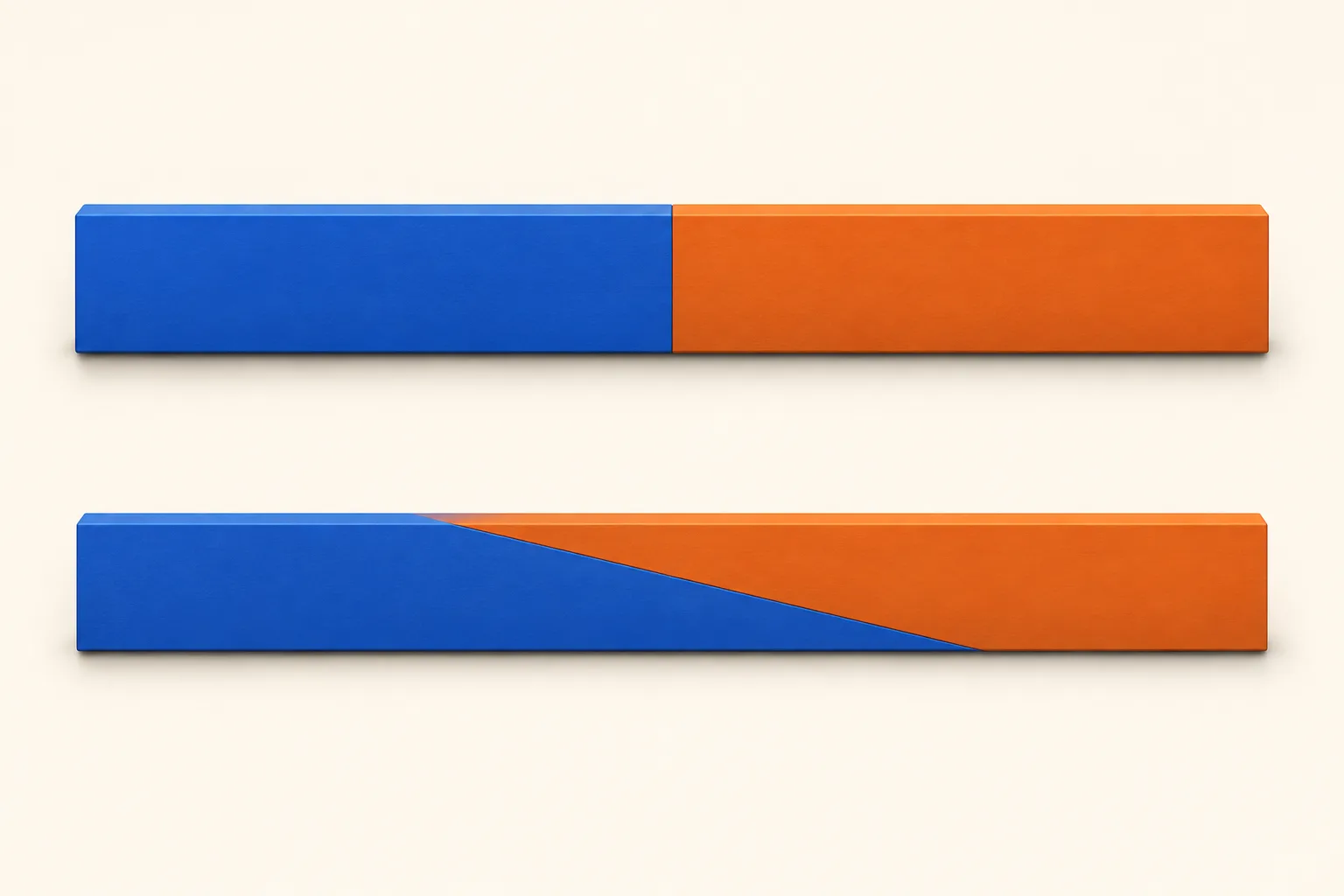
它值得用在沒有稜角可藏的平滑曲面,例如圓筆筒,但不能保證所有線材和幾何都印得更好。OrcaSlicer 的接縫設定也列出時間增加、尖角與懸空區效果較有限,以及長度、速度、流量需要調整等取捨。
第一次試,可以保留既有列印設定,只比較 Scarf 開與關。不要同時加大長度、改流量又改回抽,否則看到一條新的粗糙帶,也很難知道是哪個設定造成的。若啟用後接縫附近變薄、出現缺口,或曲面光澤更不均,先回到原本設定;有條件式套用選項時,再確認它適用哪些區域。
接縫還是凸凸的,接下來查什麼?
把接縫位置固定下來,才方便比較凸點大小。接著先確認你使用的是正確機型、噴嘴與線材設定檔,而不是網路上另一台機器的校正數字。
整個表面都出料偏多,和只有接縫鼓起來,要分開處理。 前者可查流量倍率;Prusa 的 Extrusion multiplier 文件說明它調的是出料量,不是專門抹平接縫的工具。為了填掉一個小缺口把整件流量往上加,其他地方也會一起變。
只有起停位置特別明顯,則要留意壓力補償與回抽後重新出料。Pressure Advance 用來補償噴嘴內的壓力變化;但不同韌體與機型的設定方式不同,原廠預設也可能已經調好。Prusa 的 PA 文件就有明確適用機型及預設建議。不要把別人的 K 值直接複製到自己的機器。
如果最近才改過 Seam gap,先還原它再比較。接縫缺口和凸起是不同症狀,加大間隙並不是兩者都能改善。這篇不提供一組通用數字,因為線寬、材料與出料控制不同,同一個值可能得到相反結果。
用一個小筆筒試,別拿整晚的成品當測試片
以下是比較方法,尺寸是方便練習的自訂範例,不是校正標準:選一個約 30~40 mm 高的小圓筒,或截取原模型需要觀察的一小段。保留原本的牆數與層高,先看預估時間和用料。
| 試件 | 只改這個地方 | 觀察重點 |
|---|---|---|
| A | 保留目前接縫設定 | 記下原本的位置、凸點與缺口 |
| B | 改成背面或手動指定區域 | 正面是否改善?新位置是否影響組裝? |
| C | 沿用 B 的位置,再試 Scarf | 接痕是否減淡?是否多出粗糙帶或薄弱處? |
用同一捲線材,分次列印並保存三份設定。把試件放在同一個燈光和方向下比較,摸一下接縫,再記錄各自的耗時。若實際物件有卡扣、螺紋或盒蓋,還要拿配合件試裝;只看正面漂亮不代表尺寸也合適。
最後留一份你確定能重現的設定即可。不必因為 C 比 B 多一個新功能,就一定選 C。
常見問題
改成比較細的層高,接縫就會消失嗎?
不會因此取消每圈的起停。細層高會改變外觀,但還要付出時間;如果問題只是接縫在正面,先搬位置通常更容易比較。層高與噴嘴的關係可看噴嘴尺寸教學。
花瓶模式沒有接縫,收納盒也能直接用嗎?
螺旋花瓶模式能避免一般逐層閉合外牆的交接,但通常限制成單道外牆、沒有一般稀疏填充。需要多道牆、內隔板、蓋子或卡扣的盒子,不能只為了藏接縫就改用它。先確認模型和用途適不適合,再看切片預覽。
磨掉接縫會比較快嗎?
如果只做一件、接痕很小,局部修整可以考慮;但打磨可能讓表面失去原本光澤,尤其深色或有特殊光澤的線材更容易看出差別。要印一整批桌搭配件時,先把接縫位置調好,通常更方便統一外觀。需要修整時再看打磨與上色教學。
本文以官方文件為依據,由 Agate3D 使用 AI 協助整理與撰寫;操作練習為教學建議,不代表本站完成所有機型或材料實測。封面與內文插圖皆為 AI 生成教學示意,不是品牌實機、實驗照片或按比例工程圖;精確數值及操作條件請以正文與官方文件為準。
閱讀內容與來源說明 →